Mochico(モチコ)の使い方|推しグッズ管理アプリのはじめ方・共有・ホーム画面への追加
ToolBoxJPの推しグッズ管理アプリ「Mochico(モチコ)」の使い方を、ログインからグッズの登録・個数やランダム商品の記録・予約期間の登録・リストの共有まで、画面の順番に沿って説明します。
この記事は、ToolBoxJPが提供しているグッズ管理アプリ「Mochico(モチコ)」の公式の使い方ガイドです。
3ステップで始められます
- 紹介ページの「Mochicoをはじめる」から、メールアドレスに届く6桁のコードでログイン
- ライブやイベントのリストを作り、グッズを写真つきで登録
- 手に入れたグッズをタップして「取得済み」に。リストはリンクで友達と共有できます
この記事の目次
Mochico(モチコ)とは
Mochicoは、ライブやイベントのグッズを写真つきの一覧にして、持っているものをタップで記録できる、推しグッズの管理アプリです。ダウンロードは不要で、スマートフォンやパソコンのブラウザで使えます。
- イベントごとに、グッズを写真(1つのグッズに最大10枚)・名前・価格・カテゴリ・概要つきで一覧にできます。
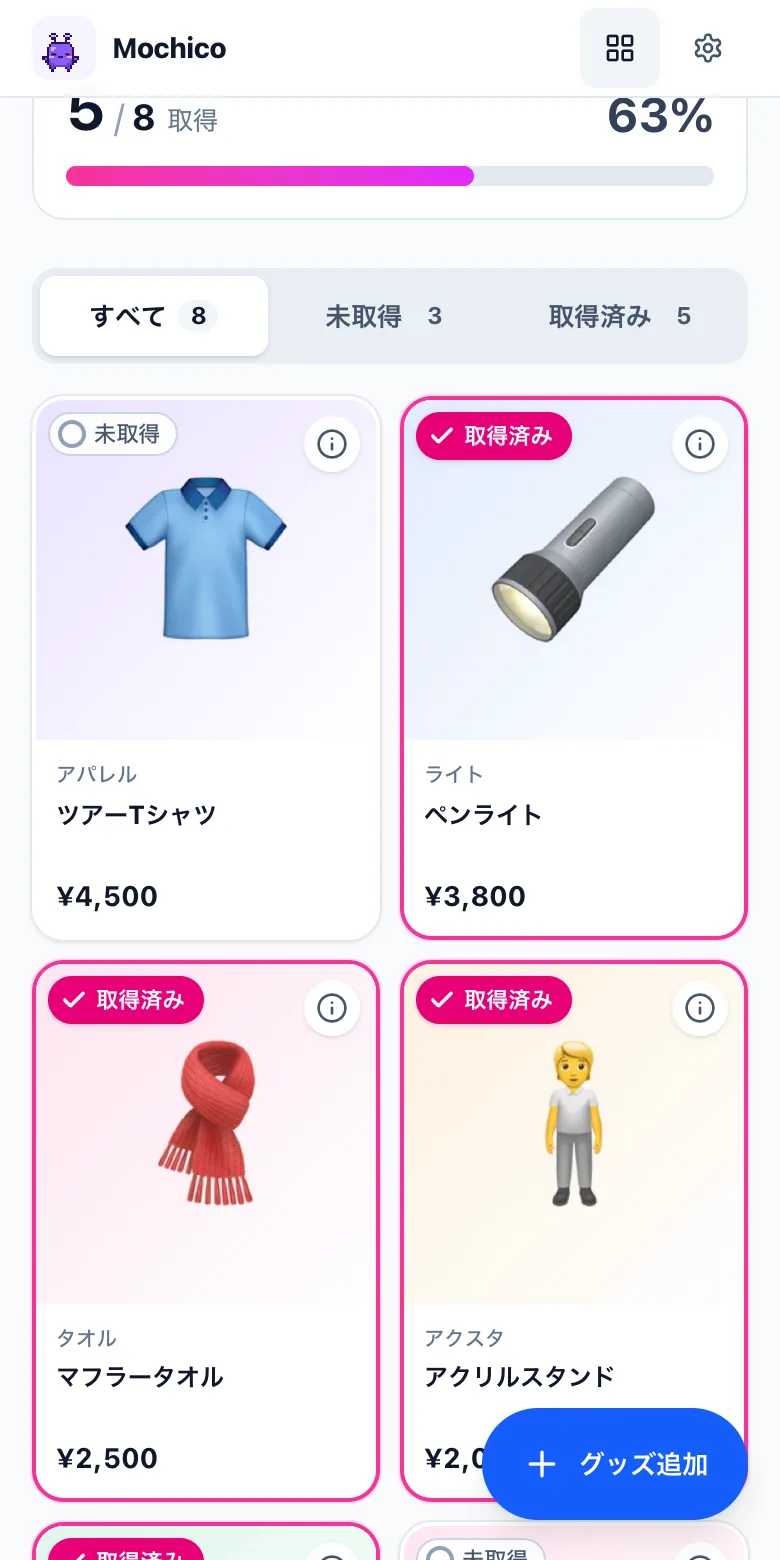
- タップで「取得済み」と「未取得」を切り替え、取得数と割合を確認できます。同じグッズを2個以上持っているときは個数も記録できます。
- 缶バッジやトレカなどのランダム商品は、絵柄ごとに所持数を記録できます。
- 予約開始・予約締切・販売開始の日時を登録すると、「予約受付中・あと3日」のように一覧で確認できます。
- グッズの一覧はリンクで共有できます。自分の取得状況は、共有した相手にもリストを作った人にも表示されません。
どんな場面で使えるかは、紹介ページ(Mochico(モチコ)|推しグッズ管理アプリ)で、実際の画面と一緒に紹介しています。
はじめ方(ログイン)
- 紹介ページの「Mochicoをはじめる」を押すログインの画面が開きます。はじめての人も、2回目以降の人も同じ手順です。
- メールアドレスを入れて「ログインコードを送る」パスワードは使いません。入力したメールアドレスに、件名「Mochico ログインコード」のメールが届きます。
- メールの6桁のコードを入れて「ログイン」コードの有効期限は1時間です。同じ端末・同じブラウザなら、メール内のリンクからもログインできます。
メールが届かないとき
迷惑メールフォルダを確認してください。それでも見つからない場合は、少し時間をおいてから、メールアドレスに間違いがないか確かめて送り直してください。
イベントとグッズを登録する
- 「マイイベント」で「イベントを作成」イベント名と開始日を入れます。終了日・概要・カバー画像は必要に応じて。物販の時間や購入制限は「概要」にメモしておくと便利です。
- 「作成してグッズを登録」で、グッズを追加グッズ写真・商品名・種類(通常商品/ランダム商品)・価格(円)・カテゴリ・概要を入れます。必須は商品名だけです。写真は1つのグッズに最大10枚まで登録でき、先頭の写真が一覧に出る代表の写真になります。スマートフォンで撮ったものをそのまま選べ、自動で縮小されます(撮影場所などの位置情報は保存されません)。
- 「保存して続けて追加」で、次々に登録最後のグッズは「保存して一覧へ」で保存すると、イベントのグッズ一覧に戻ります。
「取得済み」を記録する
グッズの一覧でグッズをタップすると「取得済み」になり、もう一度タップすると「未取得」に戻ります。確認の画面は出ないので、物販の列でもすぐ記録できます。間違えたときは、画面下に出る「元に戻す」で戻せます。
- 同じグッズを2個以上持っているときは、グッズの右上の「i」から開く画面で、+/-または数字の入力で個数を記録できます(0〜9999個)。2個以上のグッズは、一覧でタップしても個数が減らないよう、個数の画面が開きます。
- 一覧の上に、取得数と割合が表示されます。
- 「すべて」「未取得」「取得済み」で絞り込めます。「未取得」は、まだ買っていないものの買い物リストとして使えます。
- 取得済みのグッズは、チェックの印・文字・枠の色で区別できます(色だけに頼らない表示です)。
ランダム商品を絵柄ごとに管理する
缶バッジやトレカのように絵柄がランダムなグッズは、登録のときに種類を「ランダム商品」にして、絵柄を追加します(最大100種。「全○種」と入れてまとめて追加できます)。絵柄ごとに名前と写真を付けられます。
- 一覧でランダム商品をタップすると絵柄が並んだ画面が開き、絵柄ごとに所持数を+/-で記録できます。
- 一覧のカードには「2/8種」のように集めた種類と合計の個数が表示され、カードの枠線が集めた割合だけピンクになります。全種類そろうと枠線が一周します。
- 絵柄を削除しても、共有している人の所持数は消えずに残り、編集画面の「削除した絵柄」から戻せます。
記録のコツは「ランダムグッズの管理方法」で紹介しています。
検索・カテゴリ・並び替え
- グッズが8件以上になると、一覧の上に検索欄と並び替えが表示されます。商品名の一部で探せ、ひらがなとカタカナの違いは区別しません。
- カテゴリ(例: タオル・アクスタ)を作っておくと、カテゴリのタブで絞り込めます。カテゴリはリストを作った人が追加・名前の変更・削除でき、共有している全員に同じカテゴリが表示されます。
- 並び替えは「登録順」「名前順」「価格の安い順」「価格の高い順」から選べます。予約期間を登録したグッズがあるときは「予約期限が近い順」も選べます。
- 「すべて」「未取得」「取得済み」の絞り込みや検索・カテゴリは組み合わせて使えます。
予約期間・販売開始日を登録する
イベントの編集画面の「予約・販売スケジュール(任意)」で、予約開始・予約締切・販売開始の日時を登録できます。日付だけでも、日付と時刻でも登録でき、時刻を空欄にした予約締切は、その日の23:59まで受付として扱います(日時はすべて日本時間)。
- イベントの一覧やイベントの画面に「予約 10/20(火) 10:00〜」「予約受付中・あと3日」「予約終了」のように表示されます。締切まで24時間を切ると「あと5時間」、1時間を切ると「あと45分」のように表示されます。
- グッズごとに期間が違うときは、グッズの編集画面で「このグッズだけ別に設定」を選んで登録できます。何も選ばなければ「イベントと同じ」として、イベントの期間が使われます。
- 入力した日時は、日付・時刻の横の「×」でいつでも消せます。
- 予約・販売の日時は共有したリストや共有ページにも表示されます(変更できるのはリストを作った人だけです)。
リストを友達と共有する
- イベントの画面で「共有」を押す共有の画面が開きます。共有できるのは、そのリストを作った人だけです。
- 有効期限を選んで「共有リンクを作成」リンクの有効期限は「期限なし」「7日間」「30日間」から選べます。
- 「コピー」または「送る」で友達に渡すLINEなどで、送りたい相手に直接送ってください。SNSに貼ると、リンクを知った誰でも一覧を見られる状態になります。
共有されるのはグッズの一覧だけで、あなたの取得状況は共有されません。グッズを追加・修正すると、共有した全員の一覧にも反映されます。使い終わったら、同じ画面の「共有を停止(リンクを失効)」で止められます。止めたあとは、そのリンクから新しく見たり追加したりできなくなり、すでに追加した人のリストはそのまま使えます。
共有されたリストを使う
- 受け取ったリンクを開くと、ログインしなくてもグッズの一覧を見られます。
- 「ログインして自分の管理に追加」(ログイン済みなら「自分の管理に追加」)を押すと、マイイベントにそのリストが入り、自分の取得状況を記録できるようになります。
- 共有されたリストには「共有」の印が付きます。グッズの追加や編集はできませんが、作った人が更新した内容はそのまま反映されます。
- 自分の取得状況は、リストを作った人にも、ほかの参加者にも表示されません。
友達との共有の考え方や注意点は「友達とグッズ一覧を共有する方法と注意点」で詳しく紹介しています。
ホーム画面に追加する
ホーム画面に追加すると、次からアイコンをタップするだけで、アプリのように開けます。
iPhone(Safari)
画面の「…」または共有ボタンから「共有」→「ホーム画面に追加」→(「Webアプリとして開く」がある場合はオンのまま)「追加」の順に進みます。
Android(Chrome など)
Mochicoの画面に出る「ホーム画面に追加」のボタンを押すと、ブラウザの確認画面が開きます。「インストール」を選べば追加できます。
手順はアプリの「設定」→「ホーム画面への追加方法」でも、いつでも確認できます。なお、iPhoneではホーム画面から開いたMochicoとSafariのログイン状態が別になるため、はじめて開いたときにもう一度ログインが必要になることがあります。
設定と退会
- 表示名:アプリ内で使う名前を変えられます。
- キャラクターの色:アプリ内に出てくるキャラクターの色を12色から選べます。
- ホーム画面への追加方法:お使いの端末に合わせた手順を確認できます。
- ログアウト:この端末からログアウトします。
- アカウントを削除:メールアドレス・表示名・あなたの取得状況が削除されます。ほかの人に共有して使われているリストは、作った人の情報を切り離したうえで、参加者が引き続き使えるよう残ります(以後は誰も編集・共有できません)。
取り扱う情報の詳細はMochico プライバシーポリシー、利用条件はMochico 利用規約をご覧ください。
よくある質問
アプリのダウンロードは必要ですか?
必要ありません。スマートフォンやパソコンのブラウザで使えます。ホーム画面に追加すれば、アイコンから開けます。
機種変更したらデータは消えますか?
登録した内容はアカウントに保存されるので、新しい端末で同じメールアドレスでログインすれば、そのまま使えます。
個数や「欲しい」「交換用」も管理できますか?
個数は記録できます(ランダム商品は絵柄ごと)。「欲しい」「交換用」といった状態の区別や金額の集計はないため、必要ならメモやスプレッドシートと組み合わせてください(スプレッドシートでの作り方)。
さっそくMochicoを使ってみる
紹介ページの「Mochicoをはじめる」から、メールアドレスだけで始められます。